사진 자르기는 단순히 가장자리를 없애는 작업이 아닙니다. 원하는 화면 비율에 맞추면서 중요한 피사체를 남기는 구도 작업에 가깝습니다.
특히 SNS, 프로필 이미지, 콜라주, 포토스트립처럼 정해진 프레임에 사진을 넣을 때는 원본 사진의 비율과 최종 프레임 비율이 다를 수 있습니다. 이때 이미지를 강제로 늘리는 것보다 필요한 부분을 자연스럽게 크롭하는 편이 형태를 유지하기 좋습니다.
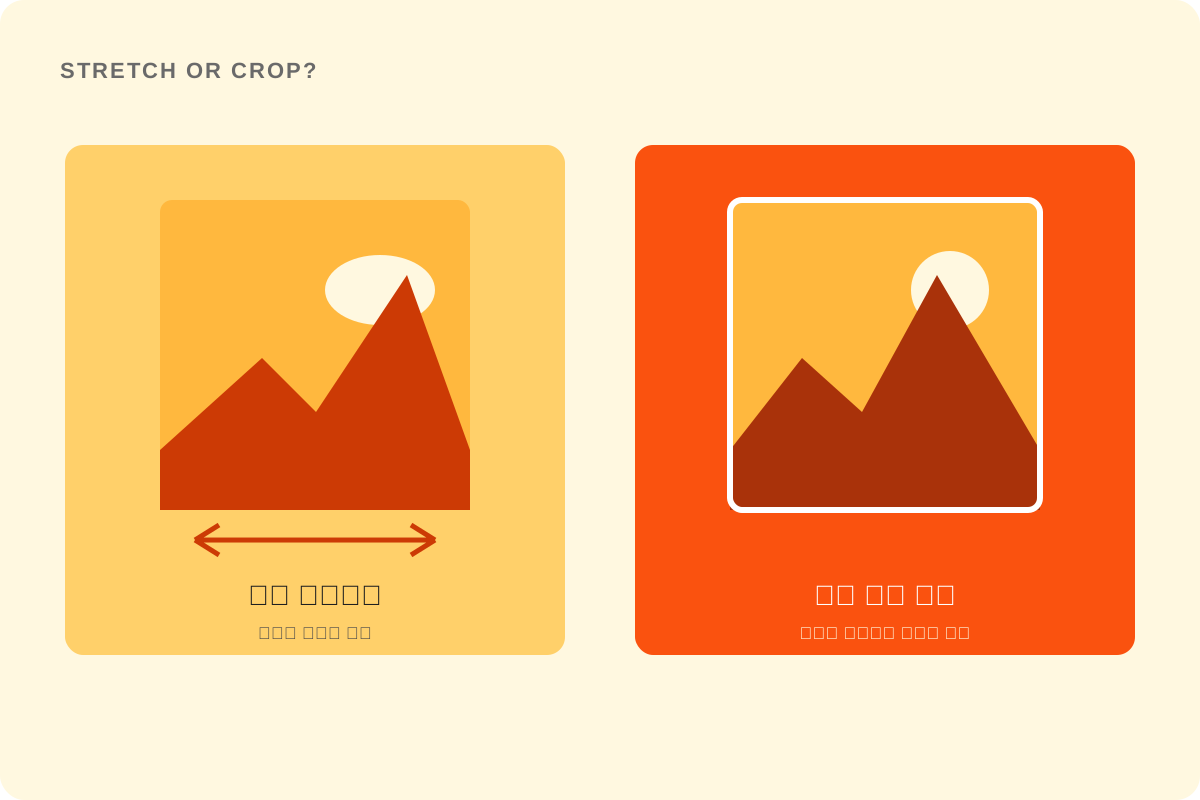
크롭과 리사이즈는 다르다
크롭은 이미지의 일부를 잘라내는 작업입니다.
리사이즈는 이미지 전체의 픽셀 크기를 변경하는 작업입니다.
예를 들어 가로형 사진을 정사각형으로 만들 때 두 가지 방법을 생각할 수 있습니다.
강제 리사이즈
가로 사진 전체를 정사각형에 맞추면서 비율을 바꾸면 얼굴이나 사물이 눌려 보일 수 있습니다.
크롭
원래 비율을 유지한 채 좌우 일부를 잘라내면 피사체의 형태는 유지됩니다.
그래서 정해진 프레임에 사진을 넣을 때는 일반적으로 크롭이 더 자연스럽습니다.
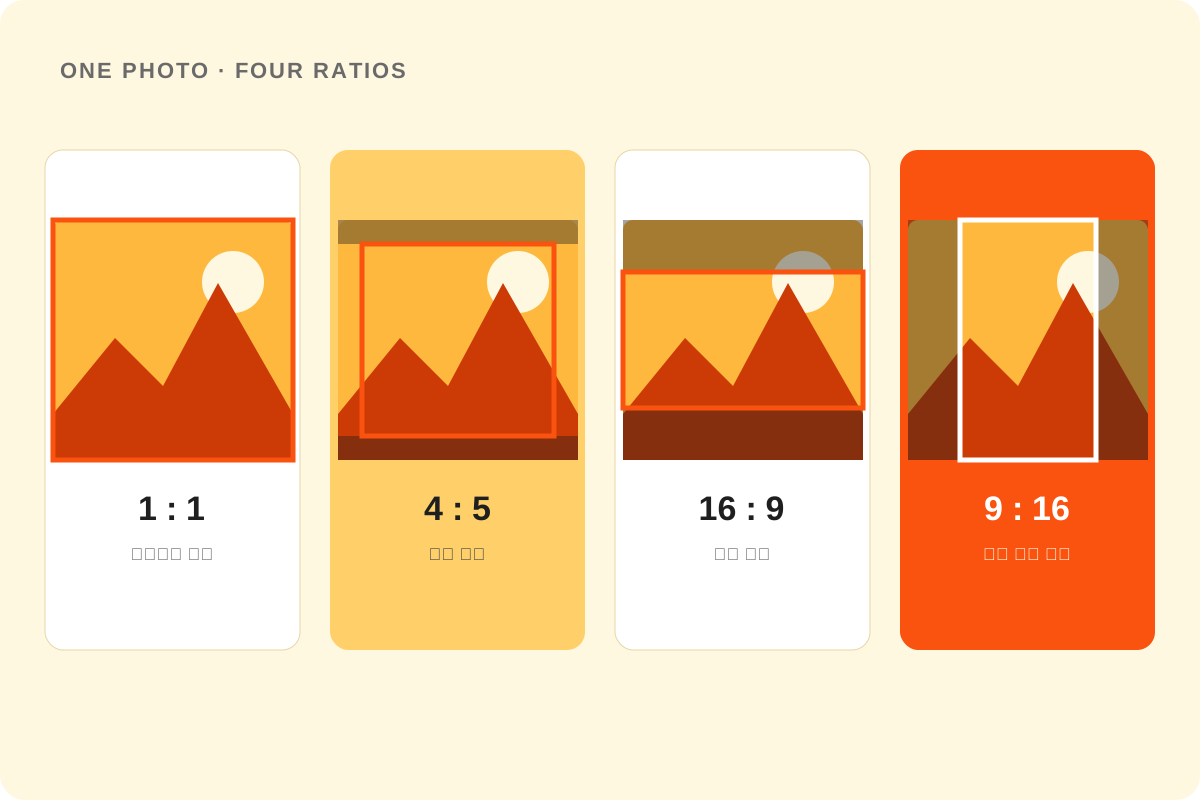
자주 사용하는 사진 비율
1:1
정사각형 비율입니다.
프로필 이미지, 카드형 콘텐츠, 2×2 콜라주 등에 사용하기 편합니다.
4:5
세로형 사진에서 피사체를 크게 보여주기 좋습니다. 스마트폰 화면에서도 세로 공간을 많이 활용할 수 있습니다.
16:9
영상과 가로형 화면에서 익숙한 비율입니다. 풍경이나 넓은 장면을 보여줄 때 잘 맞습니다.
9:16
세로형 전체 화면 콘텐츠에 많이 사용하는 비율입니다. 스마트폰 화면을 크게 채우는 구성이 가능합니다.
4:3
스마트폰과 카메라 원본에서 흔히 볼 수 있는 비율 중 하나입니다.
비율 선택은 사진 자체보다 최종적으로 어디에서 사용할지를 기준으로 정하는 것이 좋습니다.
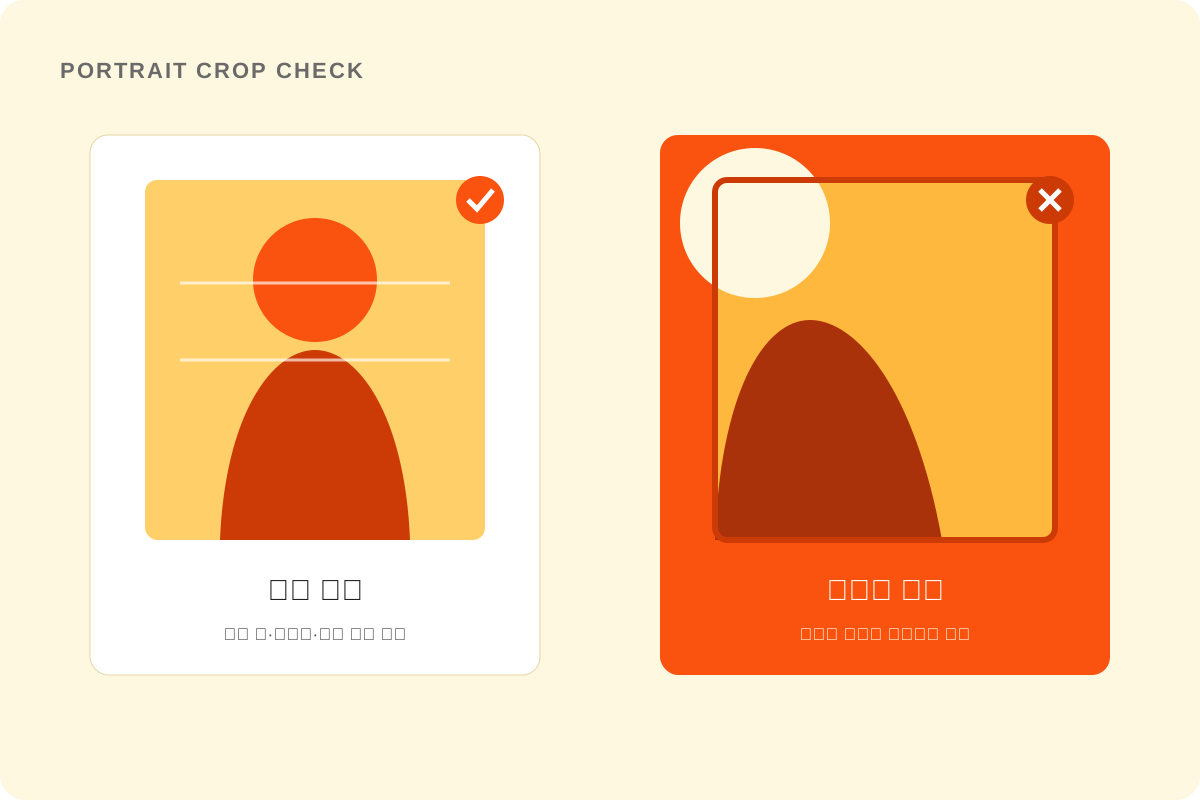
얼굴이 잘리지 않도록 크롭하는 방법
자동 크롭은 보통 사진 중앙을 기준으로 작동하는 경우가 많습니다.
하지만 인물이 화면 가장자리 쪽에 있다면 자동 크롭으로 얼굴이나 몸 일부가 잘릴 수 있습니다.
인물 사진을 자를 때는 다음을 확인하면 좋습니다.
- 눈과 얼굴이 프레임 안에 충분히 들어오는지
- 머리 위 공간이 지나치게 잘리지 않았는지
- 손이나 발이 애매하게 잘리지 않았는지
- 시선 방향 앞쪽에 적절한 여백이 남아 있는지
사진을 중앙에 놓는 것이 항상 정답은 아니다
피사체를 중앙에 놓으면 안정적인 구도가 됩니다.
하지만 모든 사진이 중앙 구도에 적합한 것은 아닙니다.
예를 들어 사람이 오른쪽을 바라보고 있다면 시선이 향하는 방향에 여백을 남기는 편이 자연스러울 수 있습니다.
또 풍경 사진에서는 수평선 위치와 주요 피사체의 위치를 고려해서 잘라야 합니다.
크롭은 비율을 맞추는 기술 작업인 동시에 사진의 시선을 정리하는 작업입니다.
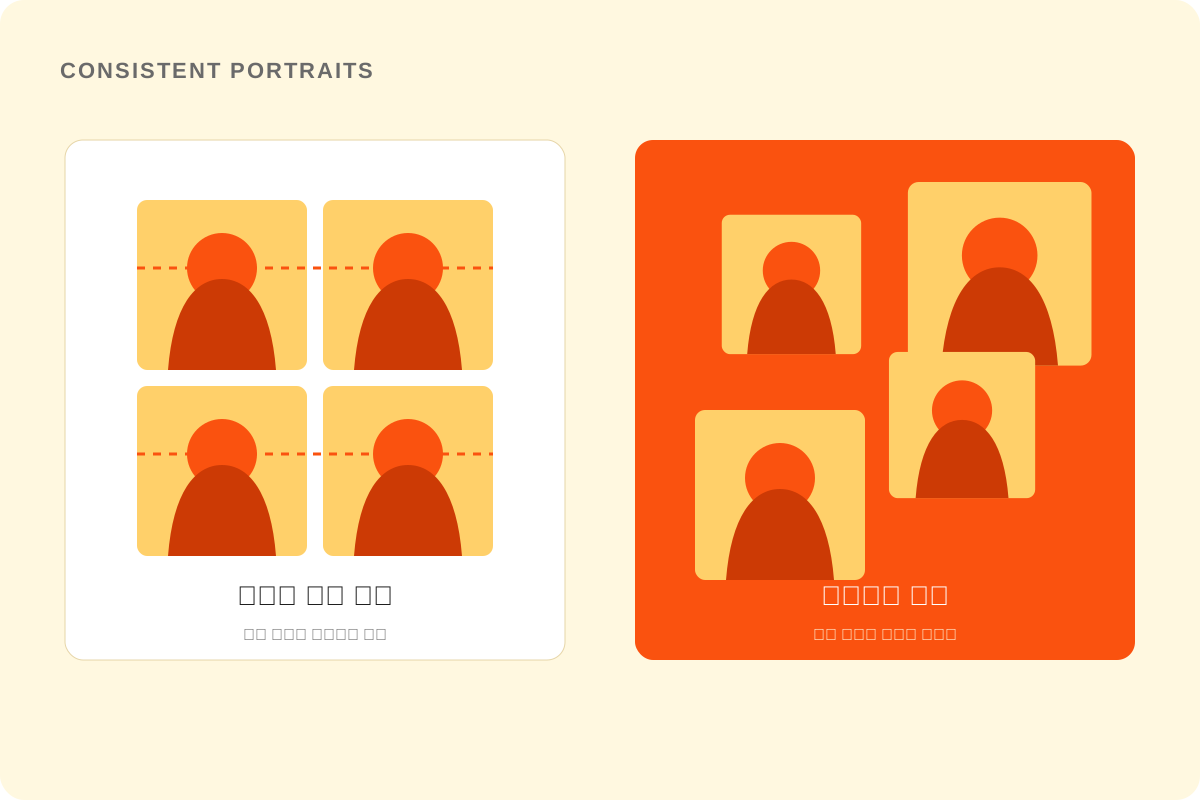
여러 장을 합칠 때는 크롭 기준을 통일하는 것이 좋다
콜라주나 네컷 사진에서는 사진마다 크롭 기준이 제각각이면 전체 구성이 불안정해 보일 수 있습니다.
예를 들어 인물 사진 네 장을 2×2로 배치할 때 다음을 맞추면 정돈된 느낌을 만들기 쉽습니다.
- 얼굴 크기
- 눈높이
- 머리 위 여백
- 프레임 안에서 인물의 위치
사진을 너무 많이 자르면 해상도가 부족해질 수 있다
크롭은 사진의 일부만 남기는 작업이므로 결과 이미지의 실제 픽셀 수가 줄어듭니다.
예를 들어 4000×3000픽셀 사진에서 작은 영역만 잘라낸 뒤 다시 크게 사용하면 화질이 떨어져 보일 수 있습니다.
따라서 크롭 후에는 남은 이미지의 실제 해상도가 최종 사용 크기에 충분한지 확인해야 합니다.
특히 다음 상황에서는 주의가 필요합니다.
- 인쇄
- 큰 모니터에 표시
- 고해상도 다운로드
- 작은 얼굴 영역을 과도하게 확대
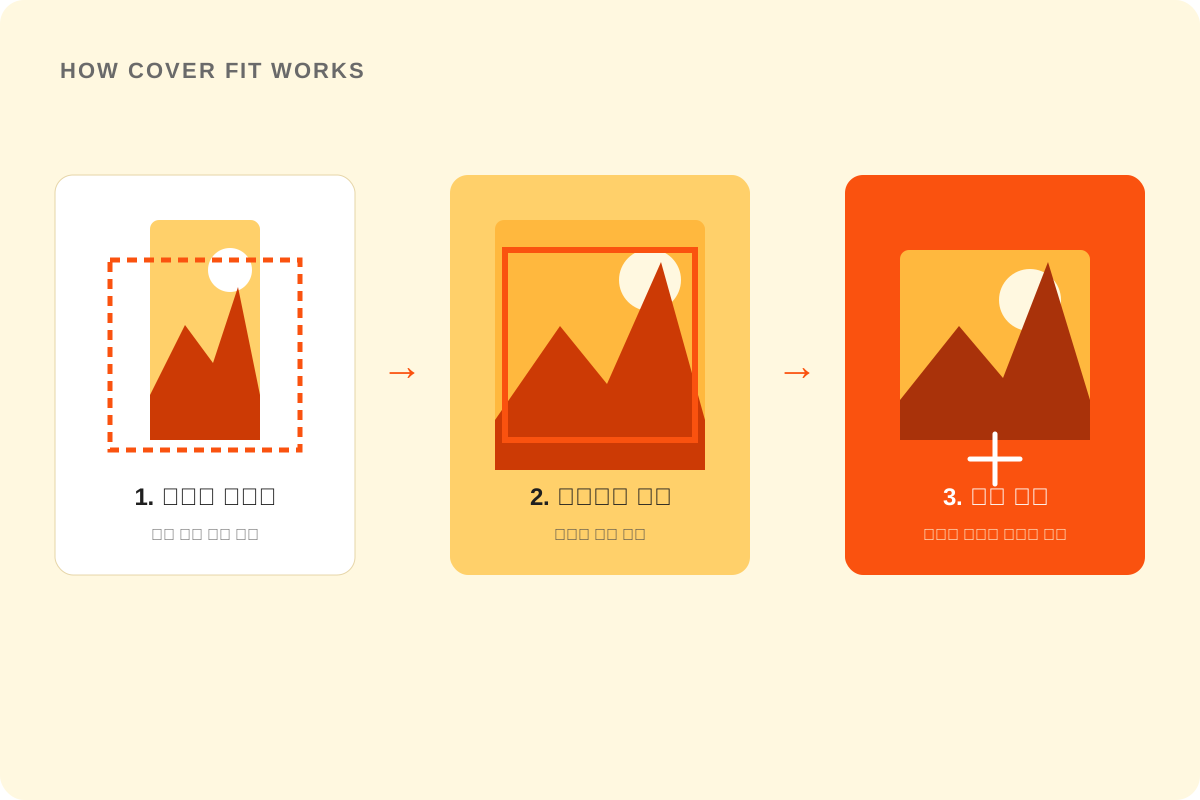
프레임을 채우는 cover 방식
웹과 사진 편집 도구에서는 이미지를 프레임에 꽉 채우기 위해 cover 방식을 자주 사용합니다.
작동 방식은 다음과 같습니다.
- 프레임을 빈 공간 없이 채울 때까지 이미지를 확대합니다.
- 프레임 밖으로 넘어간 부분은 잘라냅니다.
- 사용자가 사진 위치를 움직여 원하는 영역을 선택할 수 있습니다.
Photo24의 사진 슬롯처럼 동일한 크기의 프레임에 서로 다른 비율의 사진을 넣을 때 특히 유용한 방식입니다.
크롭과 여백 중 무엇을 선택해야 할까
사진 전체를 반드시 보여줘야 한다면 크롭 대신 여백을 넣는 방법도 있습니다.
예를 들어 세로 사진을 정사각형에 넣을 때:
- 확대 후 위아래 일부를 크롭
- 전체 사진을 유지하고 좌우 여백 추가
두 방식 모두 가능합니다.
결과 이미지의 목적에 따라 선택하면 됩니다.
사진의 전체 내용을 보존하는 것이 중요하면 여백이 적합하고, 프레임을 꽉 채우는 디자인이 중요하면 크롭이 적합합니다.
자주 묻는 질문
사진을 자르면 화질이 떨어질까?
크롭 자체가 남아 있는 픽셀의 품질을 떨어뜨리는 것은 아닙니다. 다만 전체 픽셀 수가 줄어들기 때문에 결과를 크게 확대하면 선명도가 부족할 수 있습니다.
1:1 사진은 몇 픽셀이어야 하나?
1:1은 비율일 뿐 특정 픽셀 크기를 의미하지 않습니다. 500×500, 1080×1080, 2000×2000 모두 1:1입니다.
사진 비율을 바꾸면서 전체 사진을 유지할 수 있을까?
가능하지만 원래 비율과 다른 프레임에 전체 이미지를 유지하려면 빈 여백이 생길 수 있습니다. 빈 공간 없이 꽉 채우려면 일부 영역을 크롭해야 합니다.
QUICK SUMMARY
핵심만 다시 보기
- 크롭은 일부 영역을 자르는 작업이고 리사이즈는 이미지 전체의 픽셀 크기를 바꾸는 작업입니다.
- 비율은 사진 자체보다 프로필, SNS, 영상 등 최종 사용처를 기준으로 선택합니다.
- 인물 사진에서는 얼굴과 관절뿐 아니라 시선 방향의 여백도 확인합니다.
- 여러 장을 합칠 때 얼굴 크기와 눈높이 등 크롭 기준을 통일합니다.
- 크롭 후 남은 실제 픽셀 수가 최종 출력 크기에 충분한지 확인합니다.