사진 크기 조절은 단순히 가로와 세로 숫자를 바꾸는 작업처럼 보이지만, 실제 결과는 원본 해상도, 비율, 확대 여부, 보간 방식에 따라 크게 달라집니다.
특히 작은 사진을 크게 늘리거나 가로·세로 비율을 억지로 바꾸면 얼굴과 사물이 찌그러지거나 선명도가 떨어질 수 있습니다. 반대로 목적에 맞게 축소하면 화면에서 보이는 품질을 거의 유지하면서 파일 용량까지 줄일 수 있습니다.
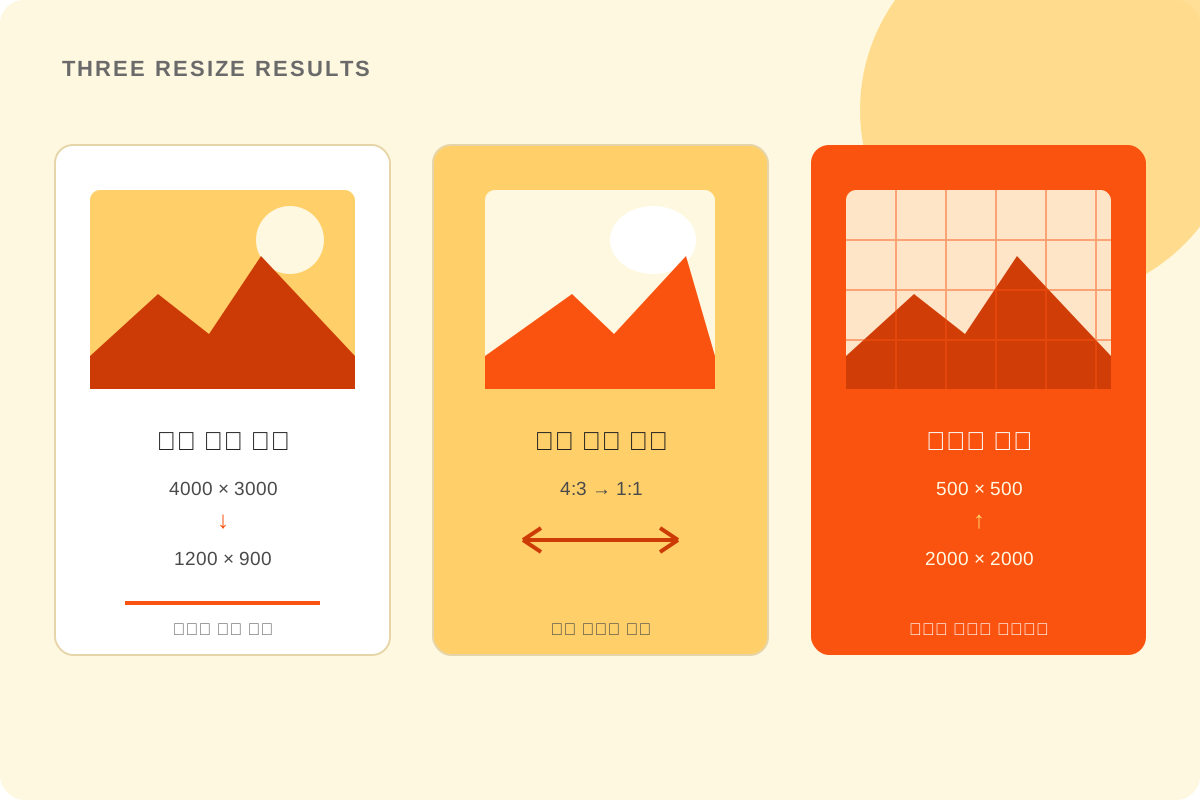
이미지 크기는 픽셀로 이해하는 것이 가장 정확하다
디지털 이미지는 가로와 세로 방향의 픽셀로 구성됩니다.
예를 들어 다음 두 이미지는 물리적인 출력 크기가 아니라 디지털 해상도를 나타냅니다.
- 4000×3000픽셀
- 1920×1080픽셀
- 1080×1080픽셀
가로와 세로 픽셀 수가 많을수록 더 많은 디테일을 담을 수 있지만, 그만큼 파일 크기와 메모리 사용량도 커질 수 있습니다.
사진 크기를 조절할 때는 먼저 최종적으로 몇 픽셀이 필요한지를 정하는 것이 좋습니다.
비율을 유지해야 사진이 찌그러지지 않는다
사진의 가로·세로 비율을 유지하지 않고 각각 다른 비율로 변경하면 이미지가 늘어나거나 눌려 보입니다.
예를 들어 4:3 사진을 억지로 1:1 크기로 변형하면 사람의 얼굴이 넓어지거나 사물이 비정상적으로 보일 수 있습니다.
이런 경우에는 두 가지 방법이 있습니다.
- 원래 비율을 유지한 채 전체 크기를 줄이거나 늘리기
- 원하는 비율에 맞게 일부 영역을 잘라내기
후자는 크롭이라고 부릅니다.
축소는 비교적 안전하지만 확대는 주의해야 한다
큰 사진을 작은 크기로 줄이는 것은 비교적 자연스럽습니다. 기존 픽셀 정보를 이용해 더 작은 이미지로 재계산하기 때문입니다.
반대로 작은 사진을 크게 확대하면 원본에 없던 디테일을 새로 만들어야 합니다. 일반적인 리사이즈는 주변 픽셀을 참고해 값을 추정하지만, 실제 원본에 존재하지 않았던 정보를 복원하는 것은 아닙니다.
따라서 500×500픽셀 이미지를 2000×2000픽셀로 바꿨다고 해서 실제 디테일이 네 배 증가하는 것은 아닙니다.
결과적으로 다음과 같은 현상이 나타날 수 있습니다.
- 경계선이 흐려짐
- 작은 글자가 뭉개짐
- 피부나 머리카락의 디테일 감소
- 노이즈가 더 크게 보임
리사이즈와 크롭은 서로 다른 작업이다
리사이즈는 이미지 전체의 크기를 바꾸는 작업입니다.
크롭은 이미지의 일부를 잘라내는 작업입니다.
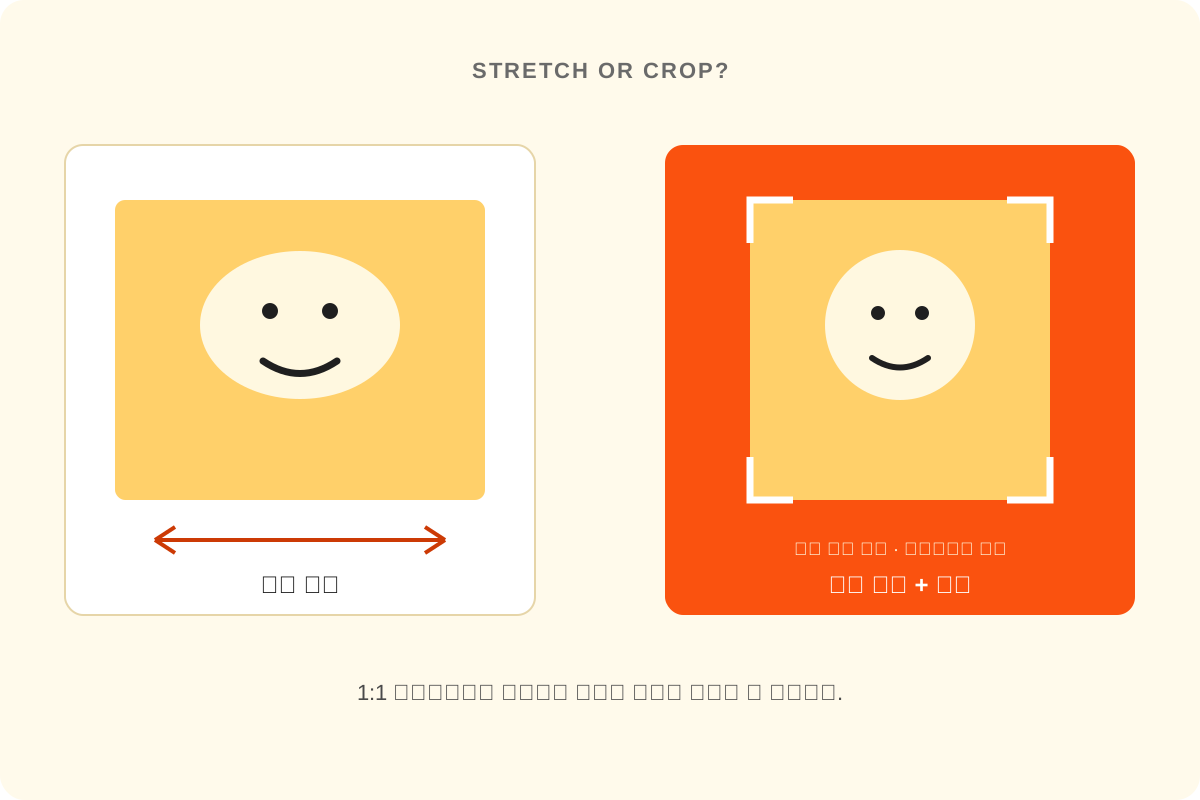
예를 들어 4:3 사진을 인스타그램용 1:1 이미지로 만들 때 다음 두 방식은 결과가 다릅니다.
리사이즈
전체 사진이 그대로 남지만 비율을 강제로 바꾸면 이미지가 왜곡될 수 있습니다.
크롭
사진 일부가 잘리지만 원래 사물의 형태는 유지됩니다.
소셜 미디어나 사진 콜라주처럼 정해진 프레임에 사진을 넣는 경우에는 보통 비율 유지 + 크롭 방식이 더 자연스럽습니다.
화면용 이미지는 원본 크기를 그대로 유지할 필요가 없는 경우가 많다
웹페이지에서 이미지가 최대 1200픽셀 폭으로만 표시되는데 원본이 6000픽셀이라면, 방문자는 대부분의 추가 픽셀을 실제 화면에서 보지 못합니다.
이런 경우 웹용 사본을 별도로 만들어 사용할 수 있습니다.
예를 들어 다음처럼 목적에 따라 관리할 수 있습니다.
| 용도 | 예시 크기 |
|---|---|
| 작은 카드 썸네일 | 400~800px 폭 |
| 일반 본문 이미지 | 800~1600px 폭 |
| 큰 화면용 이미지 | 1600~2400px 폭 |
| 원본 보관 | 촬영 원본 유지 |
이 숫자는 고정 규칙이 아니라 실제 디자인과 화면 밀도에 따라 조정해야 하는 운영 기준입니다.
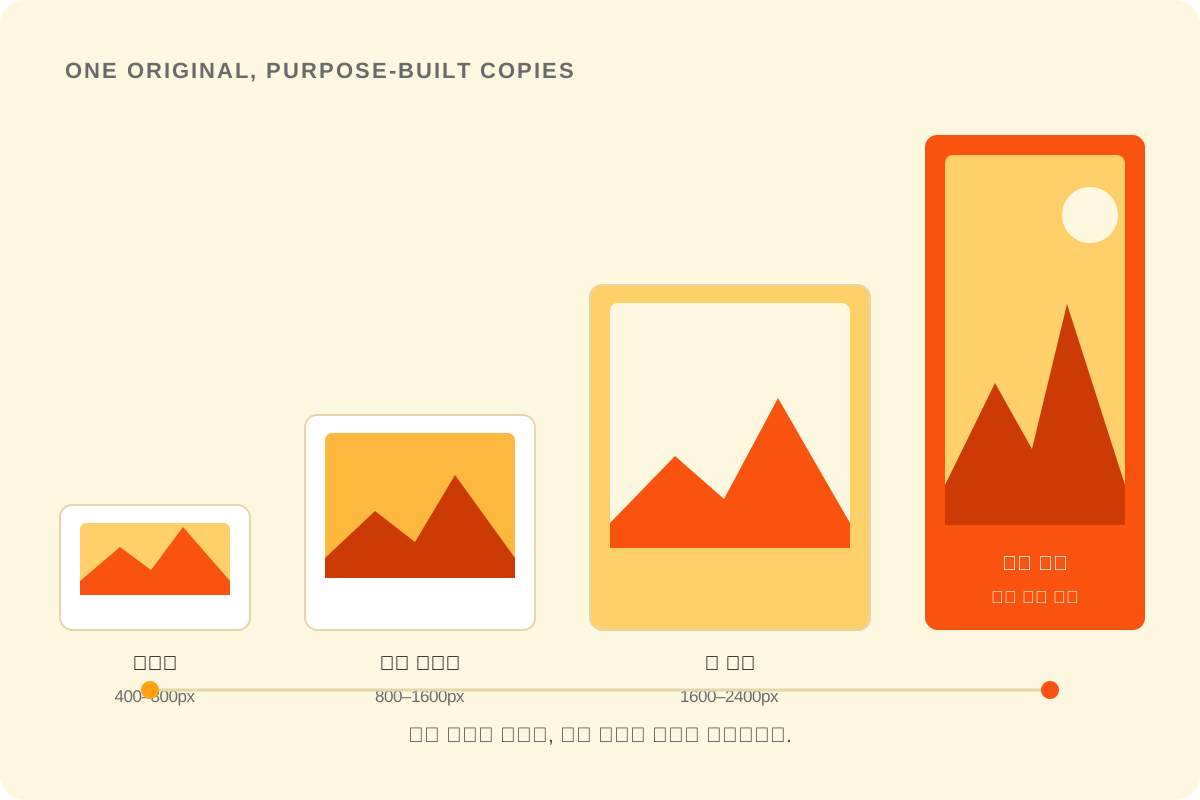
사진 크기를 줄이면 용량도 줄어드는 이유
가로와 세로를 각각 절반으로 줄이면 총 픽셀 수는 약 4분의 1이 됩니다.
예를 들어:
- 4000×3000 = 약 1,200만 픽셀
- 2000×1500 = 약 300만 픽셀
같은 저장 형식과 비슷한 압축 조건이라면 픽셀 수가 줄면서 파일 용량도 감소하는 경우가 많습니다.
그래서 사진 용량을 줄이고 싶다면 압축률을 극단적으로 높이기 전에 먼저 필요 이상의 해상도를 줄이는 방법을 고려하는 것이 좋습니다.
여러 사진을 같은 크기로 만들 때는 기준을 먼저 정해야 한다
콜라주나 네컷 이미지를 만들 때 각 사진의 원본 비율이 서로 다를 수 있습니다.
예를 들어:
- 가로형 사진
- 세로형 사진
- 정사각형 사진
을 같은 프레임에 넣으려면 단순 리사이즈보다 프레임의 비율을 기준으로 크롭한 뒤 크기를 맞추는 방식이 자연스럽습니다.
Photo24처럼 여러 장의 사진을 일정한 레이아웃에 배치하는 도구에서는 각 원본 사진을 같은 크기로 강제 변형하기보다 프레임을 채우도록 확대하고 넘치는 영역을 잘라내는 방식이 일반적입니다.
사진 크기 조절 전 체크할 항목
다음 네 가지를 먼저 확인하면 실패할 가능성이 줄어듭니다.
- 최종 출력에 필요한 가로·세로 크기
- 원하는 사진 비율
- 원본보다 확대하는지 축소하는지
- 원본 파일을 별도로 보관했는지
특히 제출용 이미지나 인쇄용 이미지라면 단순 화면용 사진보다 더 높은 해상도가 필요할 수 있으므로 제출처의 규격을 먼저 확인해야 합니다.
자주 묻는 질문
1000×1000 사진을 2000×2000으로 바꾸면 화질이 좋아질까?
파일의 픽셀 수는 늘어나지만 원본에 없던 실제 디테일이 자동으로 복원되는 것은 아닙니다. 일반적인 확대만으로는 선명도가 크게 좋아지지 않습니다.
사진을 줄였다가 다시 크게 만들면 원래 화질로 돌아올까?
대부분 그렇지 않습니다. 축소 과정에서 사라진 세부 정보를 다시 확대만으로 완전히 복구할 수 없습니다.
사진 비율과 사진 크기는 같은 개념인가?
다릅니다. 1000×1000과 2000×2000은 크기는 다르지만 둘 다 1:1 비율입니다. 비율은 가로와 세로의 관계이고, 크기는 실제 픽셀 수입니다.
QUICK SUMMARY
핵심만 다시 보기
- 크기를 바꾸기 전에 최종 용도에 필요한 픽셀과 비율을 먼저 확인합니다.
- 가로·세로 비율을 유지해야 사람과 사물의 형태가 찌그러지지 않습니다.
- 축소는 비교적 안전하지만 확대만으로 원본에 없던 디테일이 복원되지는 않습니다.
- 정해진 프레임에는 강제 변형보다 비율 유지와 크롭을 함께 사용합니다.
- 작업용 사본과 별개로 촬영 원본을 보관합니다.